使い方マニュアル
TIGの使い方を詳しく解説します
1. はじめに
このアプリでできること
選んだ生地の画像を使用して、着用イメージ画像を生成できます。
さらに以下の情報を組み合わせることで、実際に仕立てた時のイメージにより近づけられます:
- 顧客の顔写真と寸法:実際の着用者の体型に合わせた画像を生成
- 実際に仕立てられるスーツやジャケットを着用したモデル画像:実際の商品のシルエットやデザインを反映
⚠️ 着用イメージ画像はAIが生成しますので、正確性を保証することは出来ません。あくまでイメージを確認する目的でご利用ください。
テーラー業務での活用方法
- 生地選びの相談時に、着用イメージを顧客に見せることができる
- 複数の生地候補から比較検討できる
- 顧客の不安を解消し、購入決定率を向上させる
ご利用プランについて
画像生成枚数に応じた買い切りプラン(お試し利用〜500枚プラン)をご用意しております。詳細はTIG紹介ページをご確認ください。
- 画像生成可能数:プランごとに定められた枚数
- 利用期限:プランごとに定められた期間(1ヶ月〜6ヶ月)
⚠️ 重要:利用期限を過ぎるとログインできなくなり、登録したすべてのデータが削除されます。期限内にプランを追加購入すると延長できます。
基本的な使い方の流れ
2. 初回ログインとセットアップ
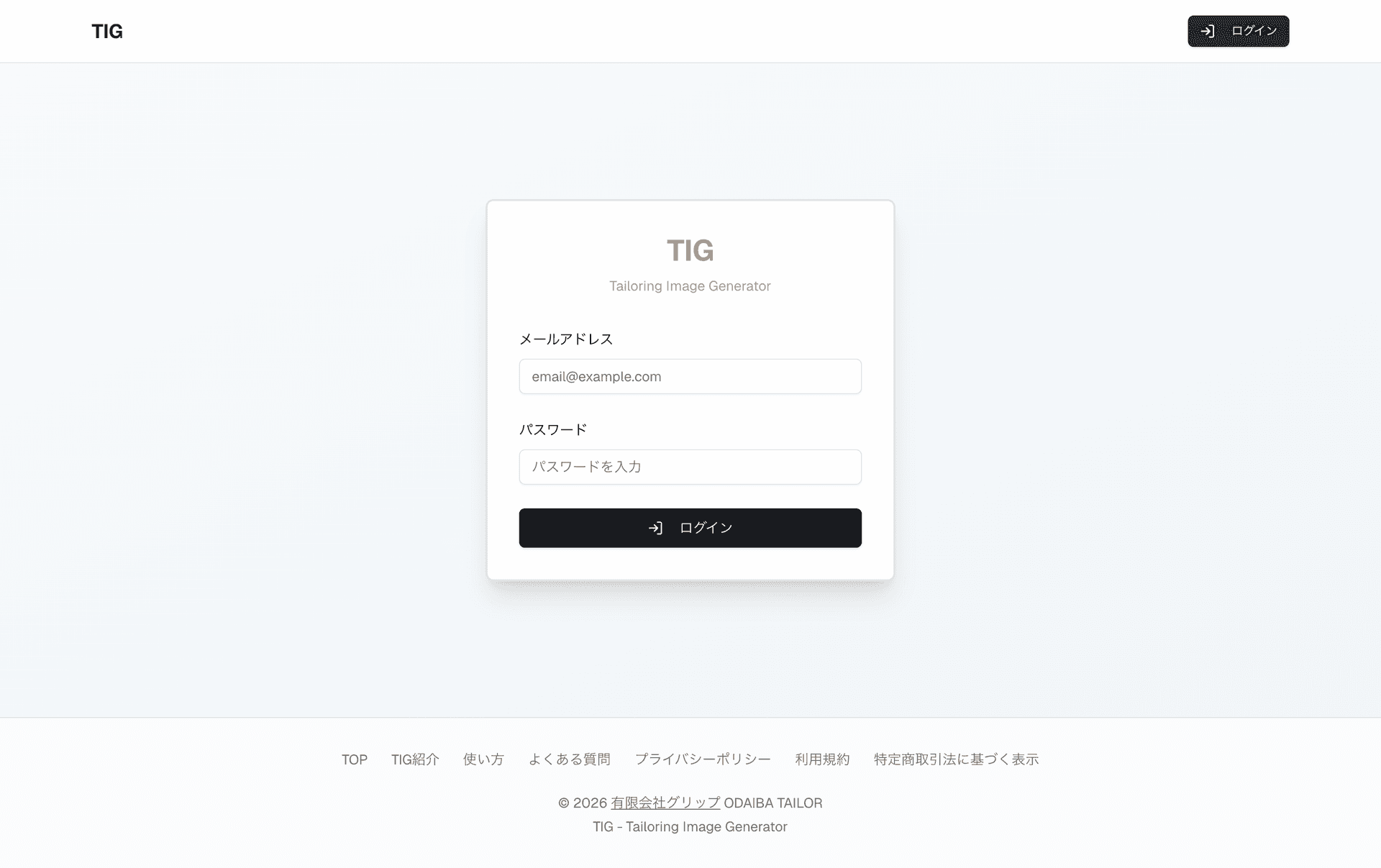
ログイン方法
- ログイン画面にアクセス
- 管理者から提供されたメールアドレスとパスワードを入力
- 「ログイン」ボタンをクリック
初回パスワード変更(管理者から発行されたアカウントの場合)
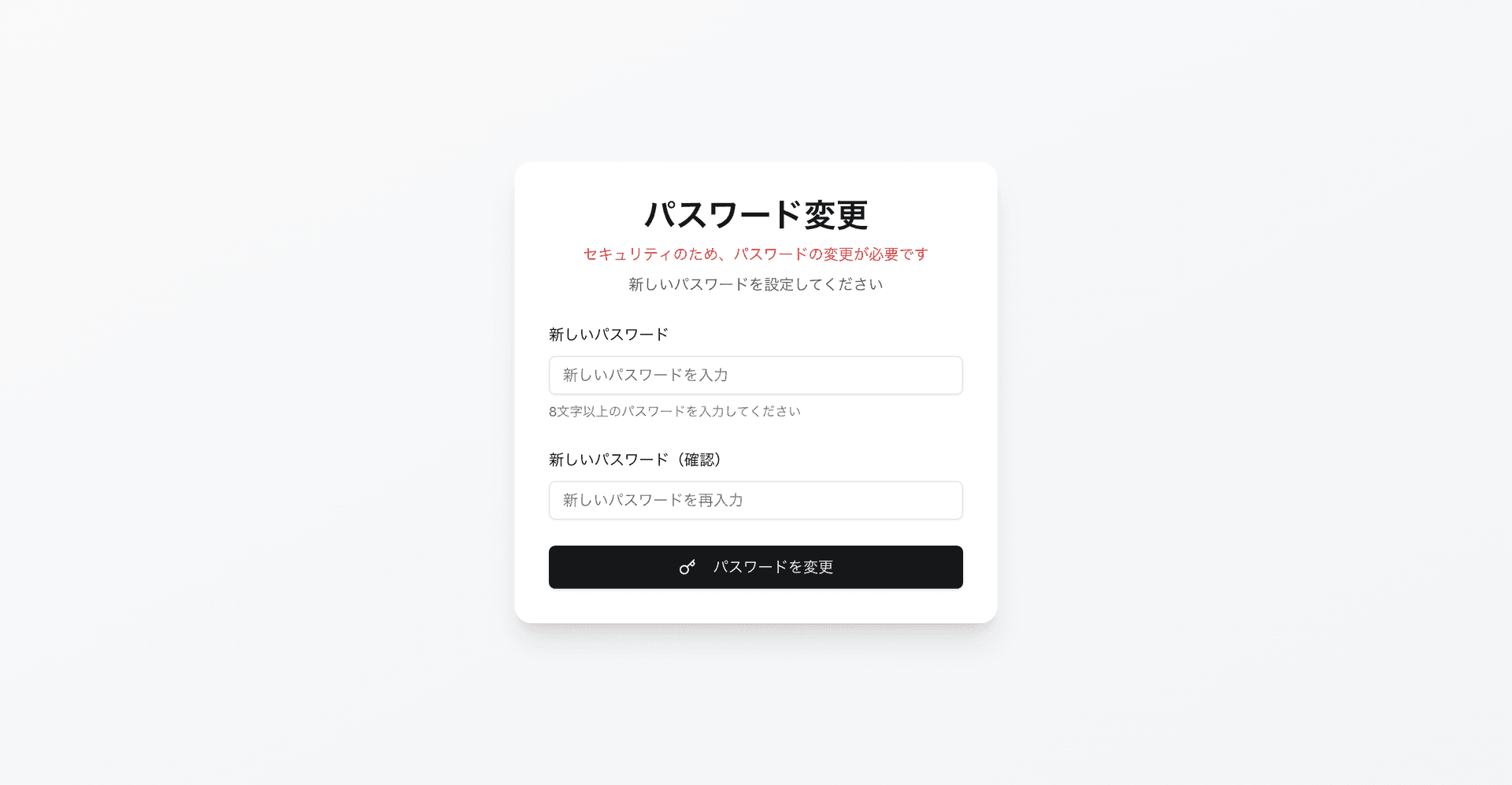
⚠️ 重要:管理者から発行されたアカウントで初回ログインすると、パスワード変更画面が表示されます。
- 新しいパスワードを入力
- 新しいパスワードを再度入力(確認)
- 「パスワードを変更」ボタンをクリック
3. 準備① モデルの登録
モデルとは?
画像生成のベースとなる全身画像と体型データです。
💡 重要:実際に仕立てられるスーツやジャケットを着用したモデル画像を登録することで、生成する顧客の着用イメージ画像が実際に仕立てた時のイメージに近くなります。
推奨されるモデル画像:
- 正面を向いた立ち姿
- 全身が写っている(頭から足先まで)
- 背景がシンプル
- 実際に販売しているスーツやジャケットを着用している
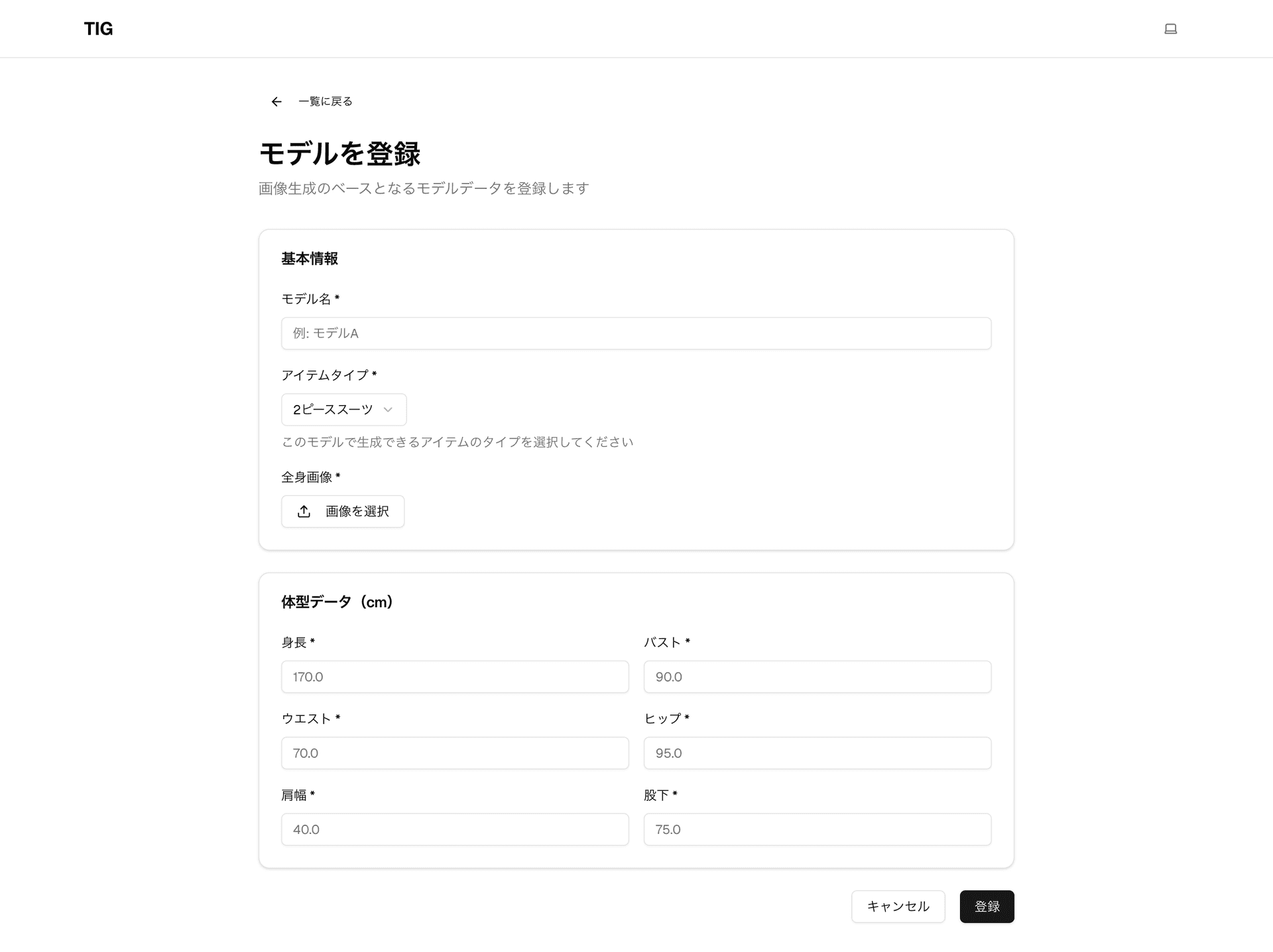
登録手順
- ダッシュボードの「モデル管理」を選択
- 「新規登録」ボタンをクリック
- 基本情報と体型データを入力し、「登録」ボタンをクリック
4. 準備② 生地の登録
生地グループとは?(任意)
生地を整理するためのフォルダ機能です。グループ作成は任意ですが、生地が多い場合は整理に便利です。
例:「2026年春夏物A社」「2026年秋冬物B社」「定番生地」
生地グループの作成手順(任意)
- ダッシュボードの「生地グループ」を選択
- 「新規作成」ボタンをクリック
- グループ名を入力
- 説明を入力(任意)
- 「作成」ボタンをクリック
生地の登録手順
- ダッシュボードの「生地管理」を選択
- 「新規登録」ボタンをクリック
- 生地情報を入力し、「登録」ボタンをクリック
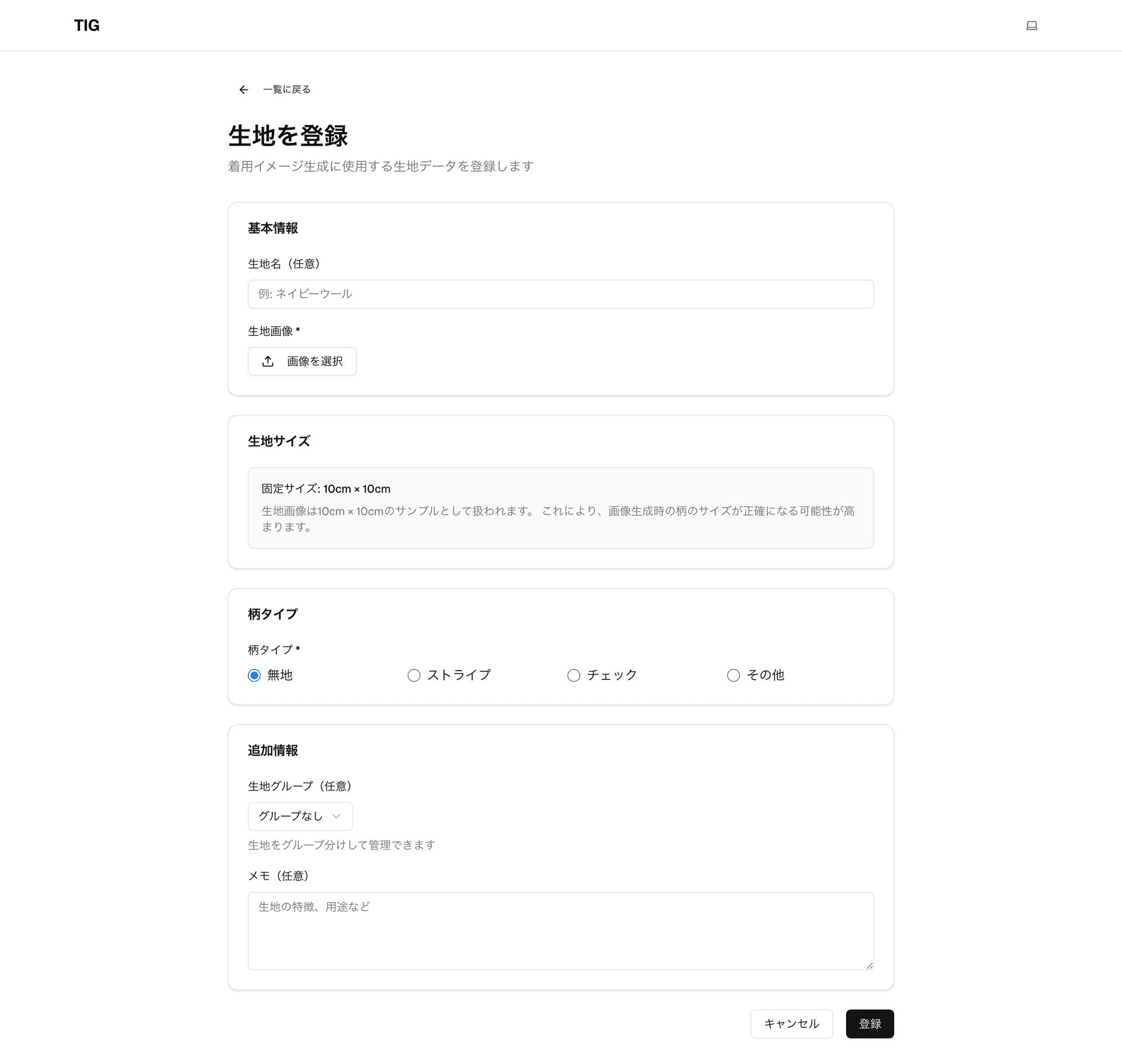
⚠️ 重要:10cm × 10cm四方の生地画像を登録してください
カメラで撮影する場合は、定規などで10cm四方の範囲を測って撮影してください。
⚠️ 重要:チェック柄の生地画像の撮影ルール
チェックの交差点(格子の中心)が、画像の中央に来るように撮影してください。 これにより、柄が正確に繰り返される可能性が高くなります。
⚠️ 柄サイズが20cmを超える大きなチェック柄は、画像生成が上手くいかない場合があります
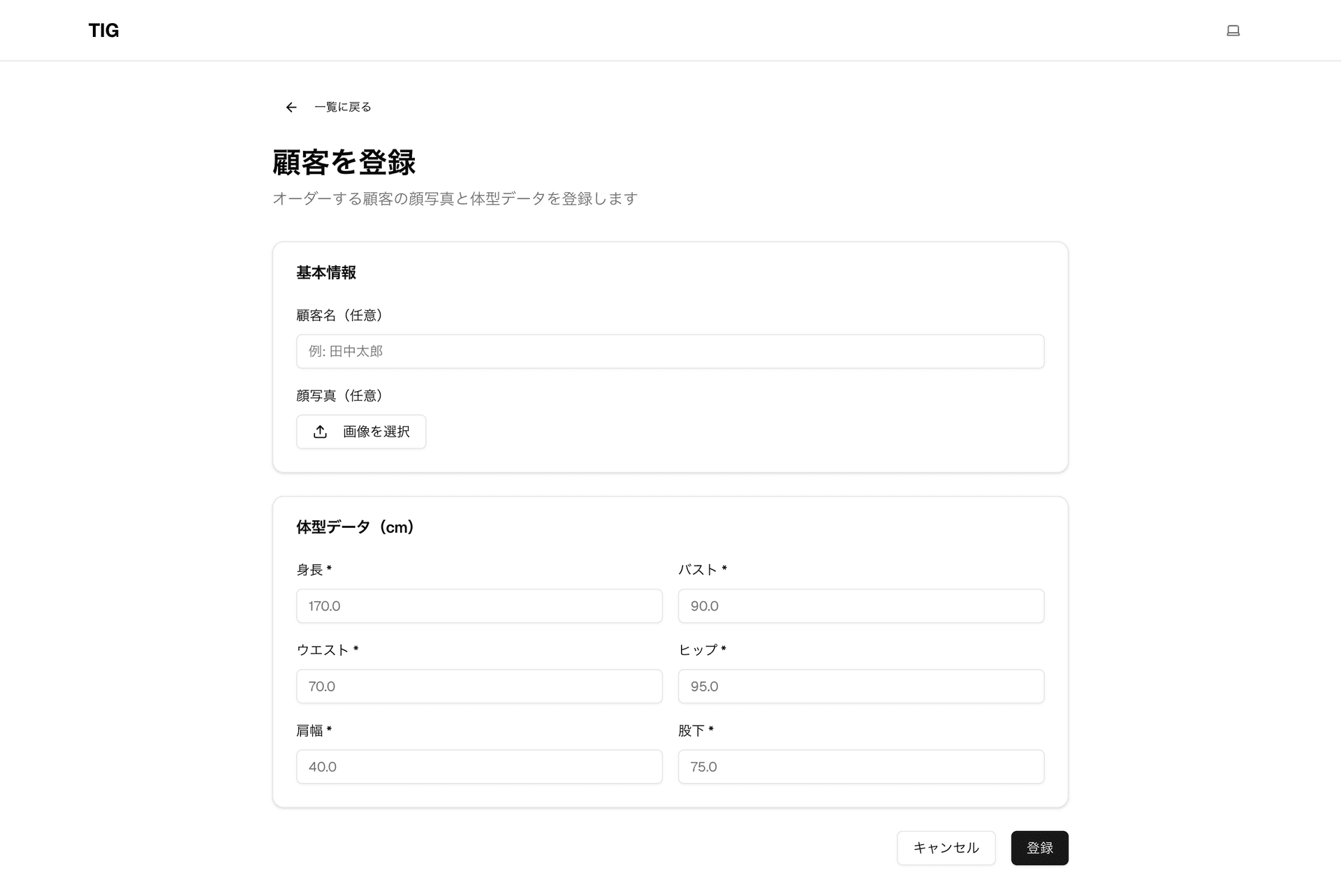
5. 顧客情報の登録
顧客情報とは?
実際に着用イメージを生成する顧客の情報です。顧客の顔写真と体型データを登録することで、実際の着用者に合わせた画像を生成できます。
⚠️ プライバシー保護のため、顧客名はニックネームの使用を推奨します
登録手順
- ダッシュボードの「顧客管理」を選択
- 「新規登録」ボタンをクリック
- 顧客情報を入力し、「登録」ボタンをクリック
6. 画像生成
基本的な流れ
- ダッシュボードの「画像生成」を選択
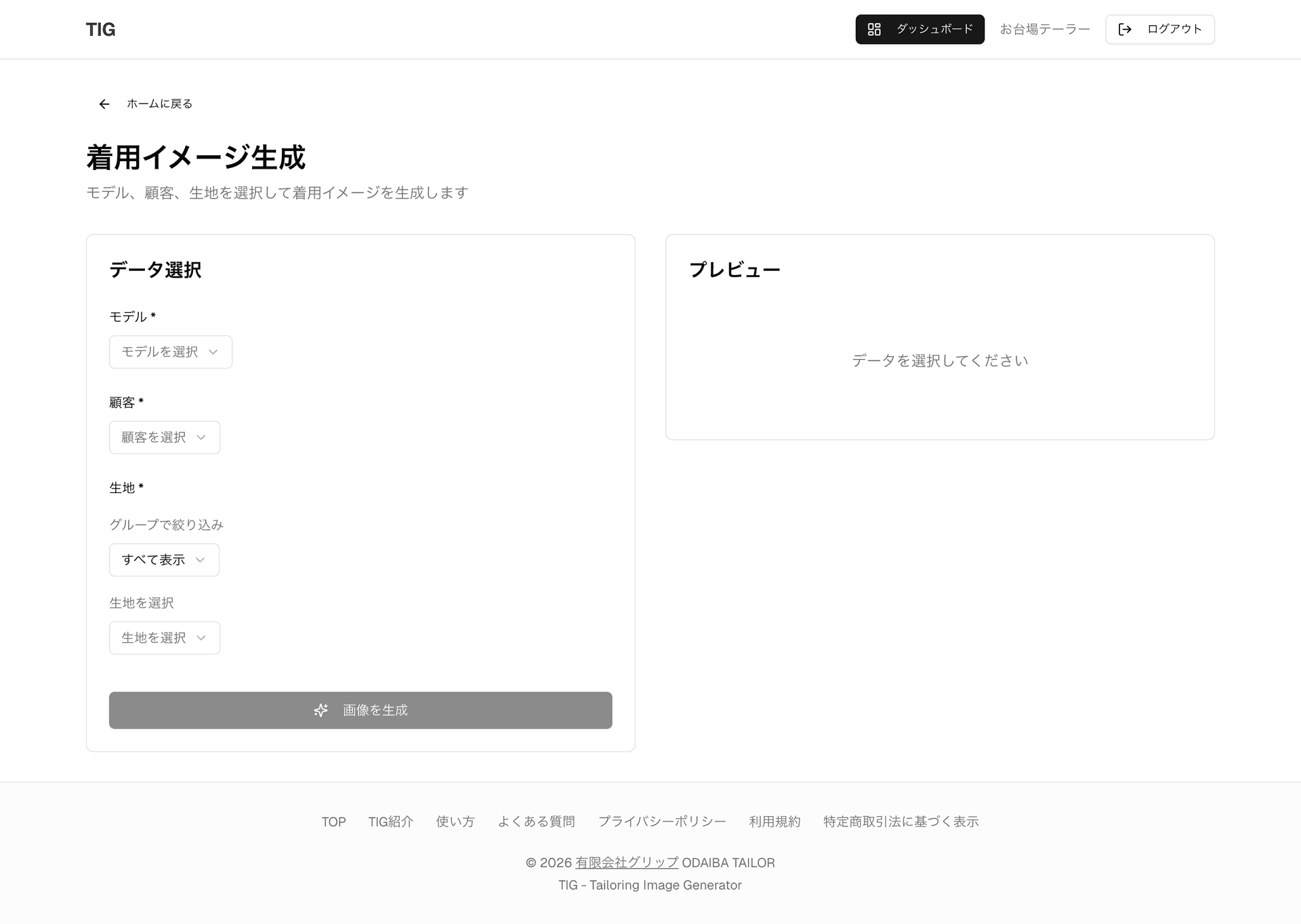
- モデルを選択
- 登録済みのモデルから選択
- 顧客を選択
- 登録済みの顧客から選択
- 生地を選択
- 登録済みの生地から選択
- 「画像生成」ボタンをクリック
- 生成には約30秒〜1分程度かかります
- 画面を閉じずにお待ちください
画像生成の結果
生成が完了すると、着用イメージ画像が表示されます。
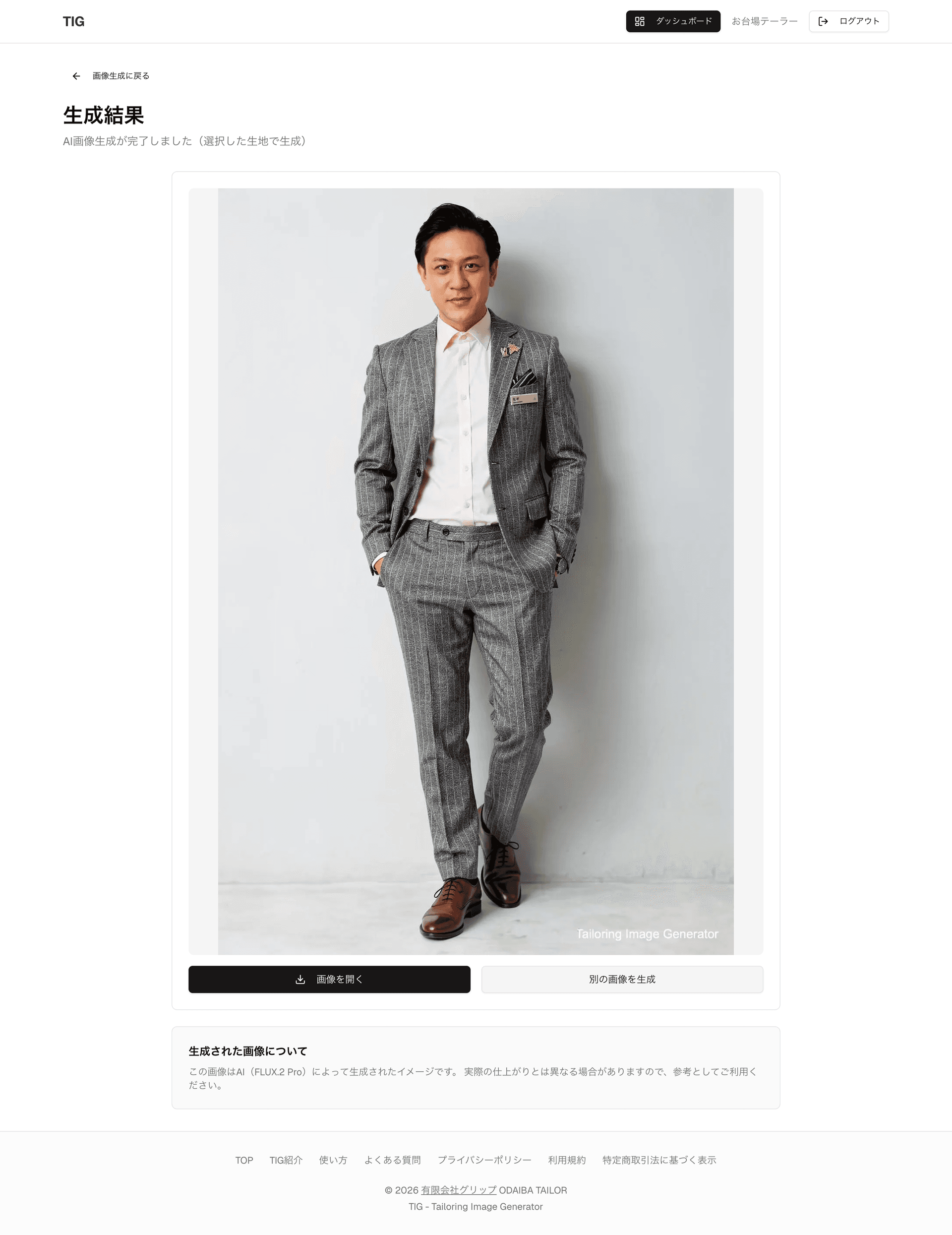
⚠️ 重要:同じ画像を再度生成することはできません
⚠️ 生成した画像はサーバーに保存されません。必ずダウンロードしてください
画像のダウンロード
- 「ダウンロード」ボタンをクリック
- PNG形式で保存されます
- 顧客への提案資料や記録として保存してください
意図と異なる画像が生成された場合
全く意図と異なる画像(例:ジャケットを生成したがニットが生成された)が生成された場合:
- その画像を保存
- 事務局(contact@odaibatailor.com)に画像を添付してメールで申請
- エラーと認められた場合、画像生成回数を補填します
- ※無料でご利用いただいた分は補填対象外となります
生成回数の上限に達した場合
ご利用プランの画像生成回数上限に達すると、新しい画像を生成できなくなります。
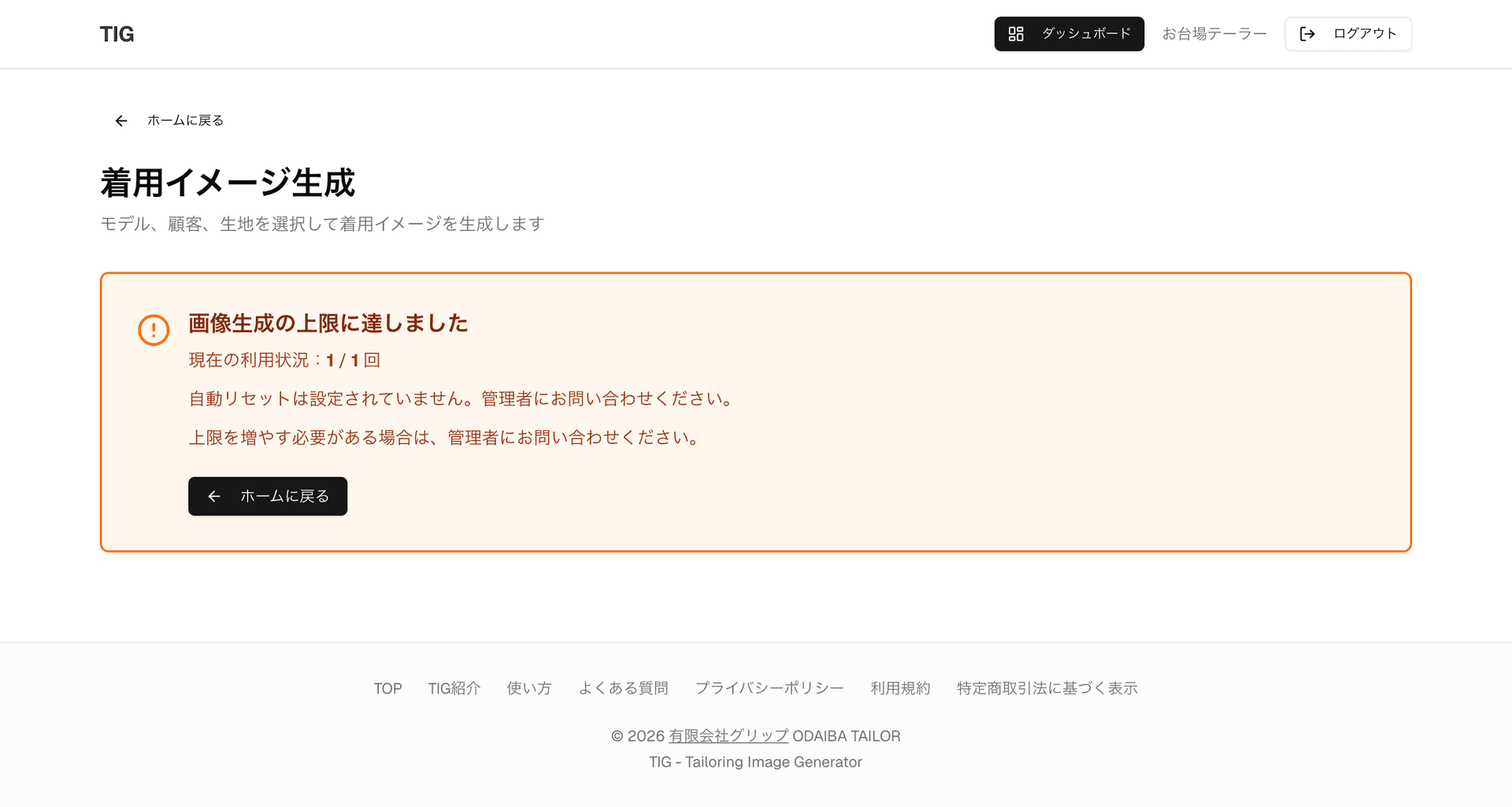
- 生成回数の上限を確認するには、ダッシュボードをご確認ください
- より多くの画像を生成したい場合は、プランの追加購入をご検討ください
7. 登録上限について
ご利用プランごとに、顧客・モデル・生地の登録可能件数に上限があります。
プランごとに登録上限が異なります(例:お試し利用プラン5件、100枚プラン50件など)。
- 登録上限に達すると、新しいデータを登録できなくなります
- 不要なデータを削除することで、新しいデータを登録できるようになります
- より多くのデータを登録したい場合はプランの追加購入をご検討ください
- 管理者から共有されたデータは登録上限にカウントされません
💡 各プランの登録上限はTIG紹介ページをご確認ください。
8. よくあるトラブルと対処法
画像生成がうまくいかない場合
❌ 意図と異なる画像が生成された
例:ジャケットを生成したがニットが生成された、全く違う柄になった
→ その画像を保存し、事務局(contact@odaibatailor.com)にメールで報告してください。エラーと認められた場合、画像生成回数を補填します。
※無料でご利用いただいた分は補填対象外となります。
❌ 大きなチェック柄がうまく生成されない
→ チェックの長辺が20cmを超える柄は、画像生成が困難です。より小さなチェック柄の生地をお試しください。
ログインできない場合
- パスワードを忘れた場合
→ contact@odaibatailor.com までお問い合わせください
- アカウントがロックされた場合
→ 管理者にお問い合わせください
生成回数の上限に達した場合
ご利用プランの画像生成回数上限に達すると、生成できなくなります。プランの詳細やアップグレードについては、管理者またはサポートにお問い合わせください。
登録上限に達した場合
顧客、モデル、または生地の登録上限に達すると、新しいデータを登録できなくなります。
- 不要なデータを削除して、空きを作ってください
- より多くのデータを登録したい場合は、プランの追加購入をご検討ください
利用期限が切れた場合
利用期限を過ぎると、システムにログインできなくなります。
⚠️ 重要:利用期限を過ぎると、登録したすべてのデータ(顧客情報、モデル画像、生地画像等)は削除されます。
- 利用を継続されたい場合は、contact@odaibatailor.comまでお問い合わせください
- 利用期限内にプランを追加購入すると、期限を延長できます
画像がダウンロードできない場合
- ブラウザのポップアップブロック設定を確認してください
- 別のブラウザで試してみてください
- それでも解決しない場合は、contact@odaibatailor.comまでお問い合わせください
その他のご質問・サポート
このマニュアルに記載されていない内容や、その他のご質問がございましたら、お気軽にお問い合わせください。
お問い合わせ先: contact@odaibatailor.com
よくある質問: FAQページ